お困りはなんですか?
キュビナなどのWEBコンテンツが開かない・ログインできない
プライベートブラウズを試してみる。
プライベートブラウズをオンにする方法
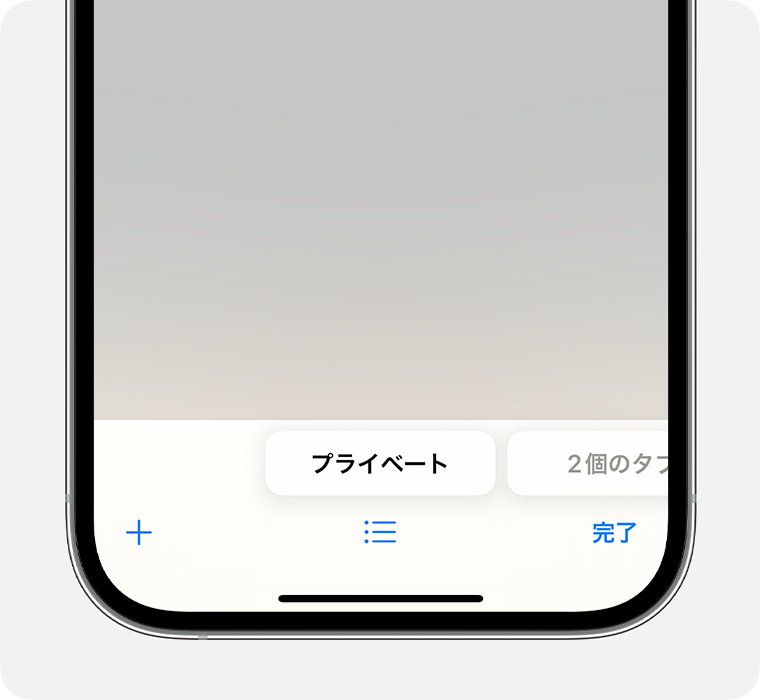
プライベートブラウズが有効になっている間は、Safari のアドレスバーは白またはグレイではなく、黒または暗い色で表示されます。
iOS 17 の場合
- iPhone で Safari を開きます。
- タブボタン
 をタップします。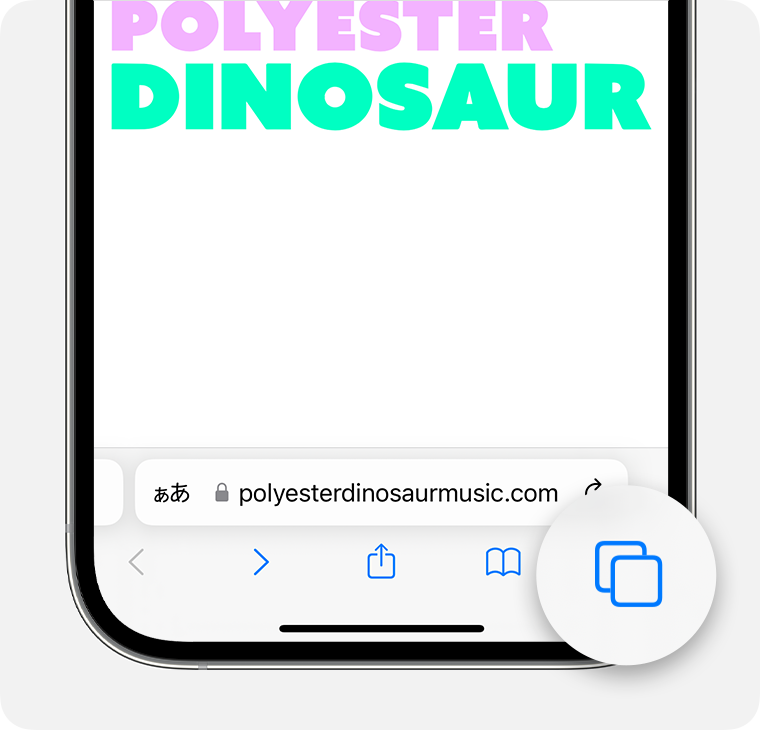
- スワイプして「プライベート」タブのグループボタンを選択し、開きたいタブをタップします。
プライバシー対策を強化するため、使用していない間はプライベートブラウズをロックしておくことができます。デバイスをロックすると、Safari のプライベートタブもロックされます。その後、デバイスのロックを解除したら、Touch ID、Face ID、またはデバイスのパスコードでプライベートブラウズのロックを解除してください。
iOS 16 以前の場合
- iPhone で Safari を開きます。
- タブボタン をタップします。
- 「[数] 個のタブ」または「スタートページ 」をタップして、「タブグループ」リストを表示します。
- 「プライベート」をタップし、「完了」をタップします。
プライベートブラウズをオフにする方法
プライベートブラウズがオフになっている間、Safari のアドレスバーは白または灰色で表示されます。
iOS 17 の場合
- iPhone で Safari を開きます。
- タブボタン をタップします。
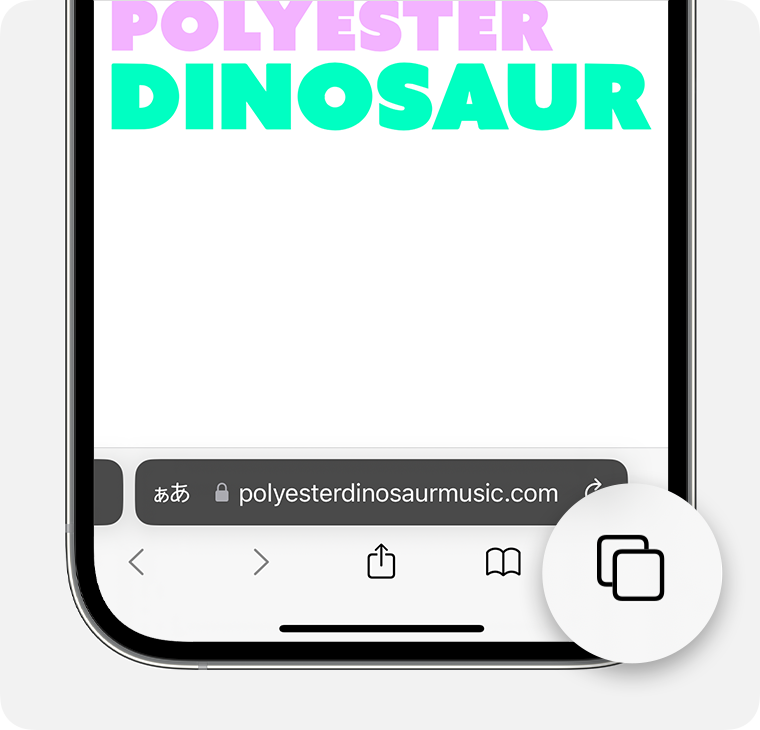
- スワイプして「[数] 個のタブ」タブのグループボタンを選択し、開きたいタブをタップします。
![iPhone の Safari アプリで「[数] 個のタブ」タブグループが選択されているところ。](https://cdsassets.apple.com/live/7WUAS350/images/ios/locale/ja-jp/ios-17-iphone-14-pro-safari-tab-groups.png)
iOS 16 以前の場合
「[数] 個のタブ」をタップして、「完了」をタップします。。
iPhone で Safari を開きます。
タブボタン をタップします。
「プライベート」をタップして、「タブグループ」リストを表示します。
Cookie とキャッシュを消去し、履歴は残す
- 「設定」>「アプリ」>「Safari」>「詳細」>「Web サイトデータ」の順に選択します。
- 「全 Web サイトデータを削除」をタップします。
消去する Web サイトデータがない場合、消去ボタンはグレイ表示になります。「スクリーンタイム」の「コンテンツとプライバシーの制限」で Web コンテンツの制限を設定している場合にも、このボタンがグレイ表示になることがあります。
履歴から Web サイトを削除する
- Safari アプリを開きます。
- ブックマークの表示ボタン
 をタップし、履歴ボタン
 をタップします。
- 「編集」ボタンをタップし、履歴から削除する Web サイトを選択します (複数選択可)。
- 「削除」ボタンをタップします。
それでも問題が解決しない場合はこちら
上記のFAQでも問題が解決しない場合や、ハードウェアの損傷の場合は以下のボタンを押してWECHATサポートに進んでください。
サポート時間
祝祭日を除く午前10時から午後18時
症状に関するコメントを残していただければ翌日ご返答いたします。
混雑時は応答にお時間を要する場合があります。
このチャットでのやりとりはWECHATのカスタマーサポートメッセージでご確認いただけます。
サポート時間
祝祭日を除く午前10時から午後18時
症状に関するコメントを残していただければ翌日ご返答いたします。
混雑時は応答にお時間を要する場合があります。
このチャットでのやりとりはWECHATのカスタマーサポートメッセージでご確認いただけます。